

E-Defter Nedir? Oluşturma, İmzalama, Berat Yükleme ve Sık Yapılan Hatalar (2025 Kılavuzu)

E-Defter Nedir? Oluşturma, İmzalama, Berat Yükleme ve Sık Yapılan Hatalar (2025 Kılavuzu)
Oluşturma, İmzalama, Berat Yükleme ve Sık Yapılan Hatalar
1. E-Defter Nedir? Temel Bilgiler
E-Defter; Vergi Usul Kanunu (VUK) ve Türk Ticaret Kanunu (TTK) hükümlerine göre tutulması zorunlu olan Yevmiye Defteri ve Büyük Defterin (Defteri Kebir) dijital ortamda tutulmasını, saklanmasını ve Gelir İdaresi Başkanlığına (GİB) beratlarının gönderilmesini sağlayan sistemdir.
E-Defter sistemi; defterlerin elektronik olarak oluşturulmasını, mali mühür veya nitelikli elektronik sertifika (NES) ile imzalanmasını ve her ay için ayrı ayrı berat alınarak GİB sistemine yüklenmesini kapsar.
- Yevmiye Defteri (E-Defter)
- Büyük Defter / Defteri Kebir (E-Defter)
- Her aya ait elektronik berat dosyaları
Temel mantık şudur: Önce muhasebe kayıtları ile defterler oluşturulur, ardından bu kayıtlar elektronik defter formatına dönüştürülür, imzalanır ve beratları GİB sistemine yüklenir.
2. E-Defter Süreç Akışı (Genel Özet)
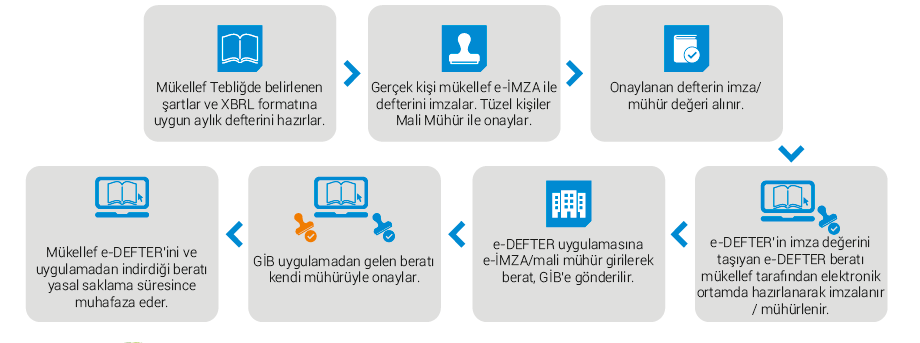
E-Defter süreci kısaca aşağıdaki adımlardan oluşur:
- Muhasebe programında yevmiye ve kebir kayıtlarının oluşturulması ve kontrolü
- İlgili aya ait E-Defter dosyalarının (yevmiye ve kebir) hazırlanması
- Oluşturulan E-Defter dosyalarının mali mühür veya NES ile imzalanması
- İmzalı berat dosyalarının GİB E-Defter sistemine yüklenmesi
- Berat durumlarının kontrol edilmesi (“Onaylandı” olması)
- Defter ve beratların mevzuata uygun şekilde saklanması (genel olarak 10 yıl)
3. E-Defter Oluşturma Öncesi Gerekenler
3.1. Mali Mühür veya NES
E-Defter imzalama aşamasında kullanılacak elektronik imza aracı, mükellefin hukuki statüsüne göre değişir:
- Tüzel kişiler için: Kurumsal mali mühür zorunludur. Mali mühür, KamuSM üzerinden başvuru yapılarak temin edilir.
- Gerçek kişiler için: Mali mühür veya nitelikli elektronik sertifika (NES) kullanılabilir.
Mali mühür veya NES; E-Defter dosyalarının bütünlüğünü, kaynağını ve değişmezliğini garanti altına almak için kullanılır.
3.2. Muvafakatname (Yetki Verme)
Mükellef, E-Defter imzalama ve berat yükleme işlemlerini kendisi yapabileceği gibi, bu işlemleri bir entegratör firmaya veya kendi meslek mensubuna (SMMM/YMM) devredebilir. Bu devir işlemi “E-Defter Muvafakatnamesi” üzerinden yapılır.
İnteraktif Vergi Dairesi (İVD) üzerinden ilgili entegratöre veya meslek mensubuna E-Defter işlemleri için yetki verilir. Yetki verilmeden entegratör veya meslek mensubu mükellef adına defter imzalayamaz ve berat yükleyemez.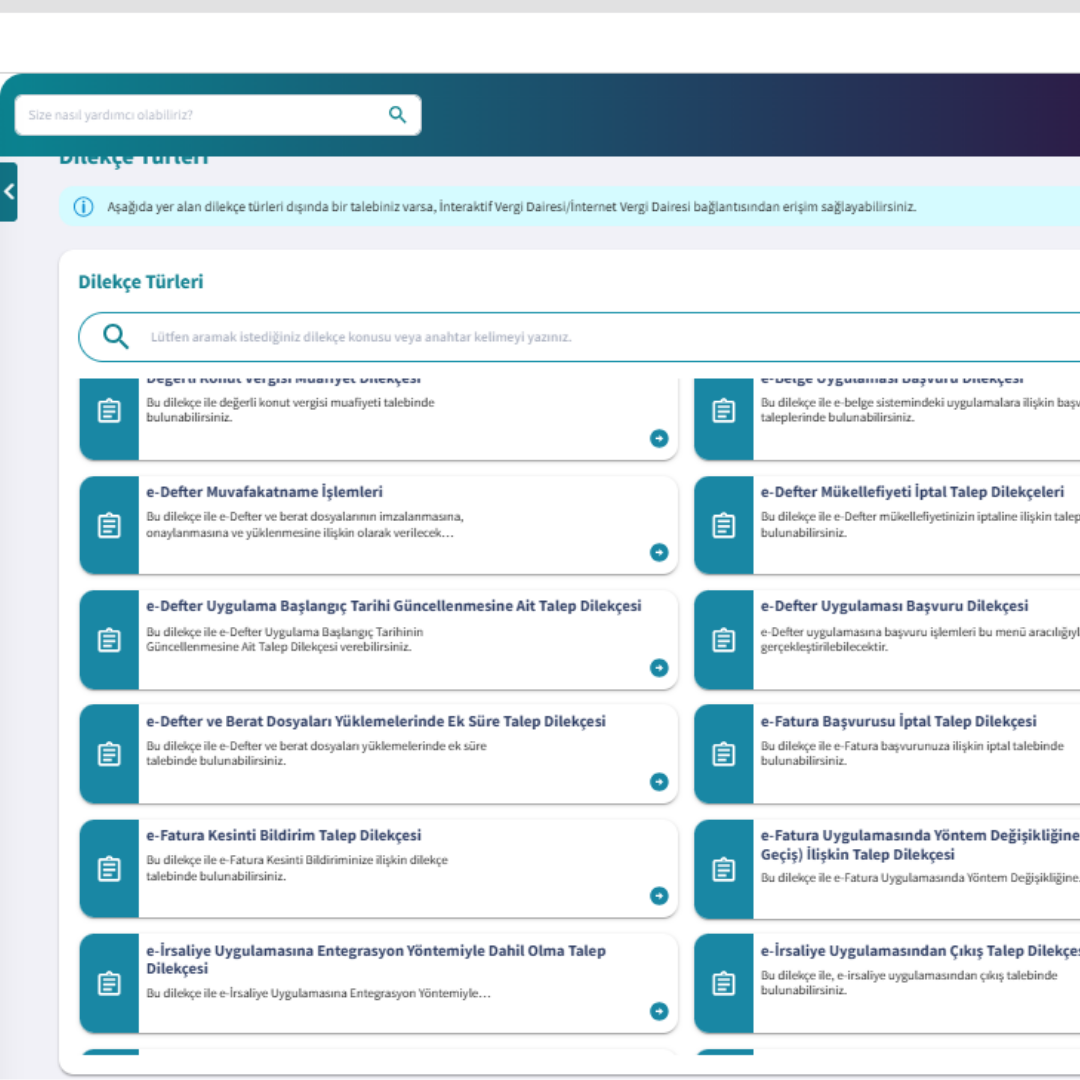
4. Muvafakatname İşlemi (E-Defter Yetki Verme)
4.1. İVD Üzerinden Giriş
İnteraktif Vergi Dairesi üzerinden E-Defter Muvafakatname işlemlerine şu adımlarla ulaşılır:
- İVD ana sayfasına giriş (şifre, e-Devlet vb.)
- Gerekliyse mükellef seçimi
- E-İşlemler menüsü
- E-Defter > E-Defter Muvafakatname İşlemleri
4.2. Verilebilecek Yetki Türleri
Mükellef aşağıdaki yetki türlerinden birini veya birkaçını verebilir:
- E-Defter paket oluşturma yetkisi
- E-Defter imzalama yetkisi
- Berat yükleme ve berat durumlarını izleme yetkisi
Uygulamada çoğunlukla entegratöre; defter oluşturma, imzalama ve berat yükleme süreçlerinin tamamını yürütme yetkisi verilmektedir.
4.3. Muvafakatname Nasıl Verilir? (Adım Adım)
- İVD’ye giriş yapılır ve ilgili mükellef seçilir.
- E-İşlemler > E-Defter > E-Defter Muvafakatname İşlemleri menüsü açılır.
- “Yeni Muvafakatname” butonuna tıklanır.
- Yetki verilecek taraf seçilir:
- Entegratör için: Entegratör listesinden firma seçilir.
- Meslek mensubu için: SMMM/YMM’nin T.C. kimlik numarası veya sicil bilgisi girilir.
- Verilecek yetki türleri işaretlenir (paket oluşturma, imzalama, berat yükleme vb.).
- Onay aşamasında mükellefin telefonuna gelen SMS doğrulama kodu girilir.
- Muvafakatname listesinde ilgili kayıt “Aktif” olarak görünür.
Not: Gerekirse aynı ekrandan ilgili satır seçilerek “İptal” işlemi ile yetki geri alınabilir.
5. E-Defter Oluşturma İşlemi
Kullanılan muhasebe programı (Luca, Zirve, Mikro, Logo vb.) değişse de, E-Defter oluşturma mantığı aynıdır. Önemli olan; ilgili ayın muhasebe kayıtlarının eksiksiz ve doğru olmasıdır.
5.1. Yevmiye Kayıtlarının Kontrolü
E-Defter oluşturmadan önce aşağıdaki kontroller yapılmalıdır:
- Tarih sıralamasında hata veya atlama olmaması
- Fiş numaralarında boşluk, tekrar veya sıra atlaması olmaması
- Ters kayıt, anlamsız bakiye, yanlış hesap kodu gibi muhasebe hatalarının giderilmesi
- İlgili aya ait tüm gelir, gider, KDV ve benzeri kayıtların kapanmış olması
5.2. Program Üzerinden E-Defter Oluşturma
- Muhasebe programında E-Defter menüsü açılır (örn. “E-Defter > Defter Oluştur”).
- Dönem/ay seçilir (örnek: 2025/08 Yevmiye ve Kebir).
- Sistem ilgili aya ait E-Defter dosyalarını üretir.
Çoğu program şu tür dosyalar üretir:
- Yevmiye defterine ait XML veya ZIP dosyası
- Büyük deftere ait XML veya ZIP dosyası
- Bu defterlere ait berat dosyaları (berat.xml)
Not: Bazı entegratörler defter ve beratı tek ZIP dosyasında toplu şekilde de üretebilir.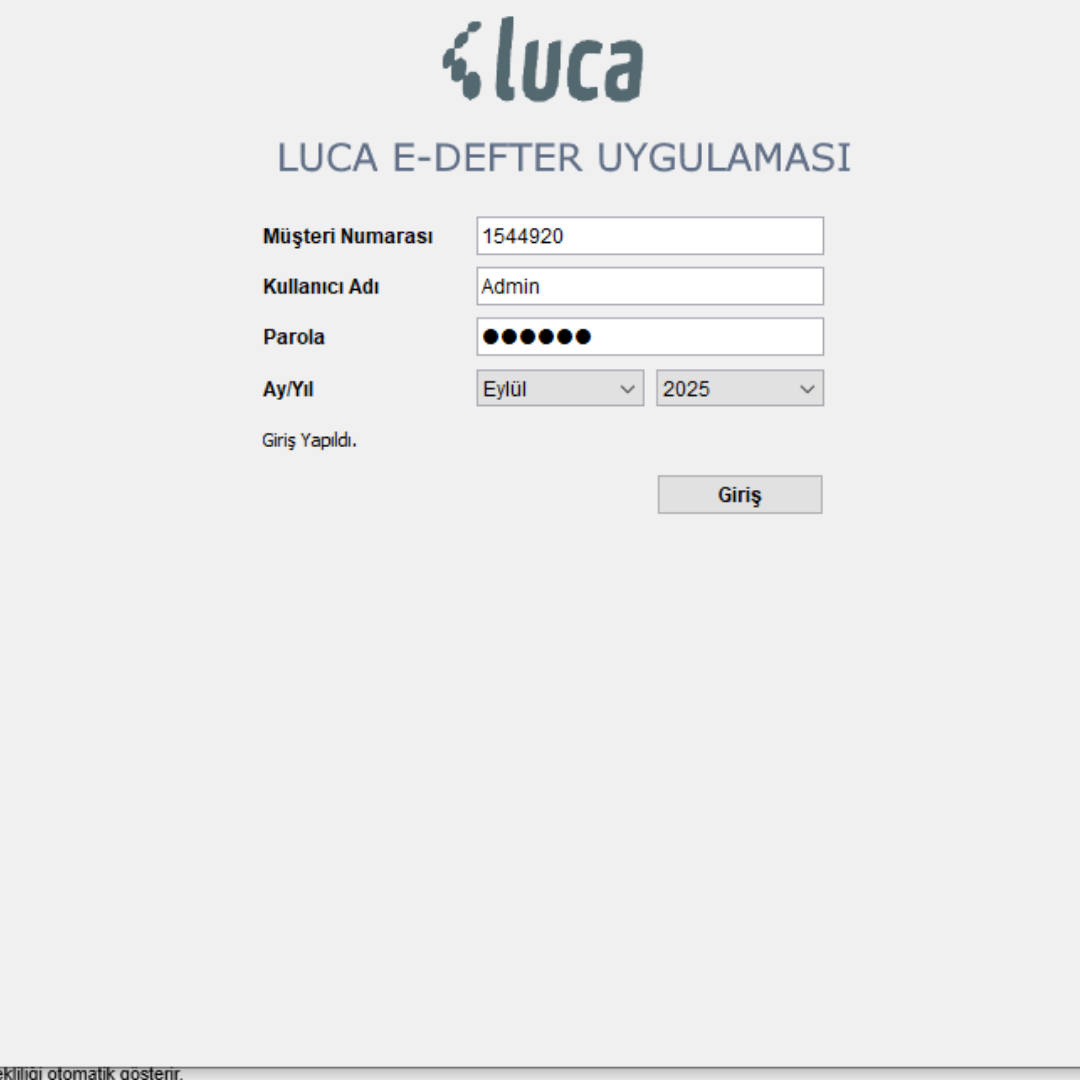
6. E-Defter İmzalama İşlemi (Mali Mühür veya NES)
E-Defter dosyaları oluşturulduktan sonra, beratların GİB sistemine gönderilebilmesi için defter dosyalarının mali mühür veya NES ile imzalanması gerekir.
6.1. Mali Mühür Kurulumu
- KamuSM internet sitesine girilerek uygun sürücüler indirilir.
- Mali mühür sürücüleri kurulup bilgisayar (gerekiyorsa) yeniden başlatılır.
- USB mali mühür cihazı takılarak tanınıp tanınmadığı kontrol edilir.
6.2. İmzalama Adımları
- Entegratör paneli veya program içindeki imzalama aracı açılır.
- İlgili ay için oluşturulan E-Defter dosyaları (yevmiye, kebir veya ZIP paket) seçilir.
- Mali mühür veya NES seçilip PIN şifresi girilir.
- Sistem defter dosyalarını imzalar ve imzalı paket oluşturur.
Not: İmzalama sırasında hata alınırsa, hata mesajı not edilmeli ve gerekirse paket yeniden oluşturulmalıdır.
7. Berat Yükleme İşlemi (GİB E-Defter Sistemi)
İmzalanan berat dosyalarının GİB E-Defter sistemine yüklenmesi zorunludur. Yalnızca berat dosyaları GİB tarafından saklanır; defter dosyalarının saklanmasından mükellef sorumludur.
7.1. Sisteme Giriş
- E-Defter portaline giriş yapılır.
- Gerekliyse mükellef seçimi yapılır.
7.2. Berat Yükleme Adımları
- “Berat Yükleme” menüsü veya ilgili dönem seçimi ekranı açılır.
- Yükleme yapılacak dönem/ay seçilir (örnek: 2025/08).
- İmzalanmış berat dosyası seçilir ve sisteme yüklenir.
- Yükleme tamamlandıktan sonra ilgili berat için durum kontrol edilir.
Berat durumları şöyle olabilir:
- Onaylandı: İşlem başarıyla tamamlanmıştır.
- Red: Sistem tarafından hata tespit edilmiştir. Hata düzeltilmelidir.
- İşleniyor: Sistem yoğunluğu nedeniyle henüz sonuçlanmamıştır.
8. Sık Karşılaşılan Hatalar ve Çözümleri
8.1. “Belge üzerindeki mali mühür VKN/TCKN farklı” Hatası
Bu hata, E-Defter paketi veya beratı imzalamada kullanılan mali mühür ile mükellefin vergi kimlik numarasının (veya TCKN’sinin) uyuşmaması durumunda ortaya çıkar.
Muhtemel Sebepler:
- Muvafakatnamenin farklı bir kuruma veya kişiye verilmiş olması
- Muvafakatnamenin iptal edilmesine rağmen entegratör tarafında eski kayıtların kullanılması
Çözüm Önerileri:
- İVD üzerinden E-Defter Muvafakatnamesi kontrol edilir.
- Gerekirse mevcut muvafakatname iptal edilip doğru kuruma/meslek mensubuna yeniden verilir.
- Entegratör panelinde ilgili mükellefin yetki durumu yenilenir.
- Gerekirse E-Defter paketi yeniden oluşturulup imzalanır.
8.2. “Paket işlenirken hata oluştu” Hatası
Bu hata, E-Defter paketinin içeriğinde veya formatında problem olduğunda (bozuk ZIP, eksik dosya, uygunsuz karakter vb.) karşımıza çıkar.
Çözüm Önerileri:
- İlgili ay için muhasebe kayıtları gözden geçirilir (boş fiş, tarih hatası, sıra atlaması vb.).
- E-Defter dosyası program üzerinden tamamen yeniden oluşturulur.
- İmzalama işlemi baştan yapılır.
8.3. “Berat daha önce yüklenmiştir” Hatası
Aynı döneme ait beratın sistemde zaten bulunması durumunda alınan bir hatadır.
Çözüm Önerileri:
- İlgili dönem için daha önce yüklenmiş beratlar “Berat Sorgulama” ekranından kontrol edilir.
- Aynı döneme ikinci kez berat yüklenmeye çalışılıyorsa; düzeltme gerekiyorsa GİB duyuruları dikkate alınarak işlem yapılır.
9. E-Defter Berat Süreleri (2025 Takvimi)
Aşağıdaki tabloda 2025 yılına ait Aylık E-Defter berat yükleme son günleri, Gelir Vergisi Kanunu (GVK) ve Kurumlar Vergisi Kanunu (KVK) mükellefleri için ayrı ayrı gösterilmiştir.
| Dönem | GVK Son Gün | KVK Son Gün |
|---|---|---|
| Ocak 2025 | 10 Mayıs 2025 | 14 Mayıs 2025 |
| Şubat 2025 | 10 Haziran 2025 | 14 Haziran 2025 |
| Mart 2025 | 10 Temmuz 2025 | 14 Temmuz 2025 |
| Nisan 2025 | 10 Ağustos 2025 | 14 Ağustos 2025 |
| Mayıs 2025 | 10 Eylül 2025 | 14 Eylül 2025 |
| Haziran 2025 | 10 Ekim 2025 | 14 Ekim 2025 |
| Temmuz 2025 | 10 Kasım 2025 | 14 Kasım 2025 |
| Ağustos 2025 | 10 Aralık 2025 | 14 Aralık 2025 |
| Eylül 2025 | 10 Ocak 2026 | 14 Ocak 2026 |
| Ekim 2025 | 10 Şubat 2026 | 14 Şubat 2026 |
| Kasım 2025 | 10 Mart 2026 | 14 Mart 2026 |
| Aralık 2025 | GİB kapanış ayı | GİB kapanış ayı |
Geçici Vergi Dönemi (3 Aylık) Tercihi İçin 2025 E-Defter Berat Süreleri
| Dönem | GVK Son Gün | KVK Son Gün |
|---|---|---|
| Ocak – Şubat – Mart 2025 | 10 Haziran 2025 | 14 Haziran 2025 |
| Nisan – Mayıs – Haziran 2025 | 10 Eylül 2025 | 14 Eylül 2025 |
| Temmuz – Ağustos – Eylül 2025 | 10 Aralık 2025 | 14 Aralık 2025 |
| Ekim – Kasım – Aralık 2025 | 10 Nisan 2026 | 14 Mayıs 2026 |
Not: Geçici vergi dönemi (3 aylık) tercihi yapıldığında, bu tabloda yer alan tarihler ilgili döneme ait tüm ayların e-defter ve berat dosyaları için geçerlidir.
Not: Aralık dönemi için berat son günü, GİB tarafından yıllık kapanış takvimine göre ayrıca duyurulur. Hafta sonu veya resmi tatile denk gelen tarihlerde süre, izleyen ilk iş gününe uzayabilir.
10. E-Defter Saklama Yükümlülüğü
E-Defter beratları GİB tarafından saklanırken, defter dosyalarının saklanmasından mükellef sorumludur. Uygulamada E-Defter dosyaları aşağıdaki ortamlarda saklanabilir:
- Entegratör sistemlerinde
- Mükellefin kendi sunucularında veya harici disklerde
- Güvenli bulut sistemlerinde
Ancak saklama sorumluluğu her durumda mükellefe aittir. Genel saklama süresi, diğer ticari defterlerde olduğu gibi 10 yıldır (ilgili mevzuat ve özel düzenlemeler ayrıca dikkate alınmalıdır).
11. Luca Üzerinden E-Defter Oluşturma
Bu kılavuz; Luca E-Defter, NetteArşiv (İşNet Bulut İmza) ve Dijital Vergi Dairesi üzerinden e-Defter oluşturma, imzalama ve GİB onaylı berat alma süreçlerini adım adım açıklamak için hazırlanmıştır.
11.1. Gerekli Ön Koşullar
- Luca E-Defter uygulamasına erişim
- Mali Mühür, E-İmza veya Bulut İmza (NetteArşiv / İşteDefterim)
- Dijital Vergi Dairesinde e-Defter muvafakatnamesi verilmiş olması
C:\edefterimzadizininde dosya saklama yapısı
11.2. Luca E-Defter Uygulamasına Giriş
Açılış ekranında aşağıdaki bilgiler girilir:
- Müşteri Numarası
- Kullanıcı Adı
- Parola
- Dönem (Ay/Yıl)
“Giriş” butonuna basılarak sisteme erişilir.
11.3. Dönem ve Firma Seçimi
İşlem yapılacak firma listeden seçilir. Ardından e-Defter dönemi belirlenir:
- Başlangıç Tarihi
- Bitiş Tarihi
- Dönemdeki toplam fiş sayısı
Luca son oluşturulan defteri kontrol ederek sürekliliği otomatik gösterir.
11.4. Parça Sayısı Ayarı ve Defter Oluşturma
Genelde 1 parça yeterlidir. Fiş sayısına göre parça sayısı otomatik belirlenebilir.
“Defterleri Oluştur” butonuna basıldığında:
- Yevmiye XML
- Kebir XML
- Defter Raporu XML
dosyaları oluşturulur.
11.5. Defter Dosyalarını İndirme
“Defterleri indir” seçildiğinde XML dosyaları şu dizine kaydedilir:
C:\edefterimza\VKN\01.01.YIL-31.12.YIL\AA\
Örnek dosya adları:
- 202509-KB-000000.xml
- 202509-YB-000000.xml
- 202509-DR-000000.xml
11.6. İmzalama Yöntemleri
Aşağıdaki imza yöntemlerinden biri seçilir:
- Nette Arşiv ile İmzala: Bulut imza (İşNet)
- İşte Defterim ile İmzala: Luca & İşNet entegrasyonu
- Mali Mühür / E-İmza ile İmzala: USB cihaz ile yerel imza
11.7. İmzalama Sürecinin Başlatılması
Luca XML dosyalarını paketleyip entegratöre gönderir. Ekranda şu mesaj görünür: “Dosyalar başarıyla gönderildi. İmzalama süreci başlatıldı.”
Ardından “Durum Sorgula” butonu ile ilerleme takip edilir.
11.8. Durum Sorgulama ve Berat İşlemleri
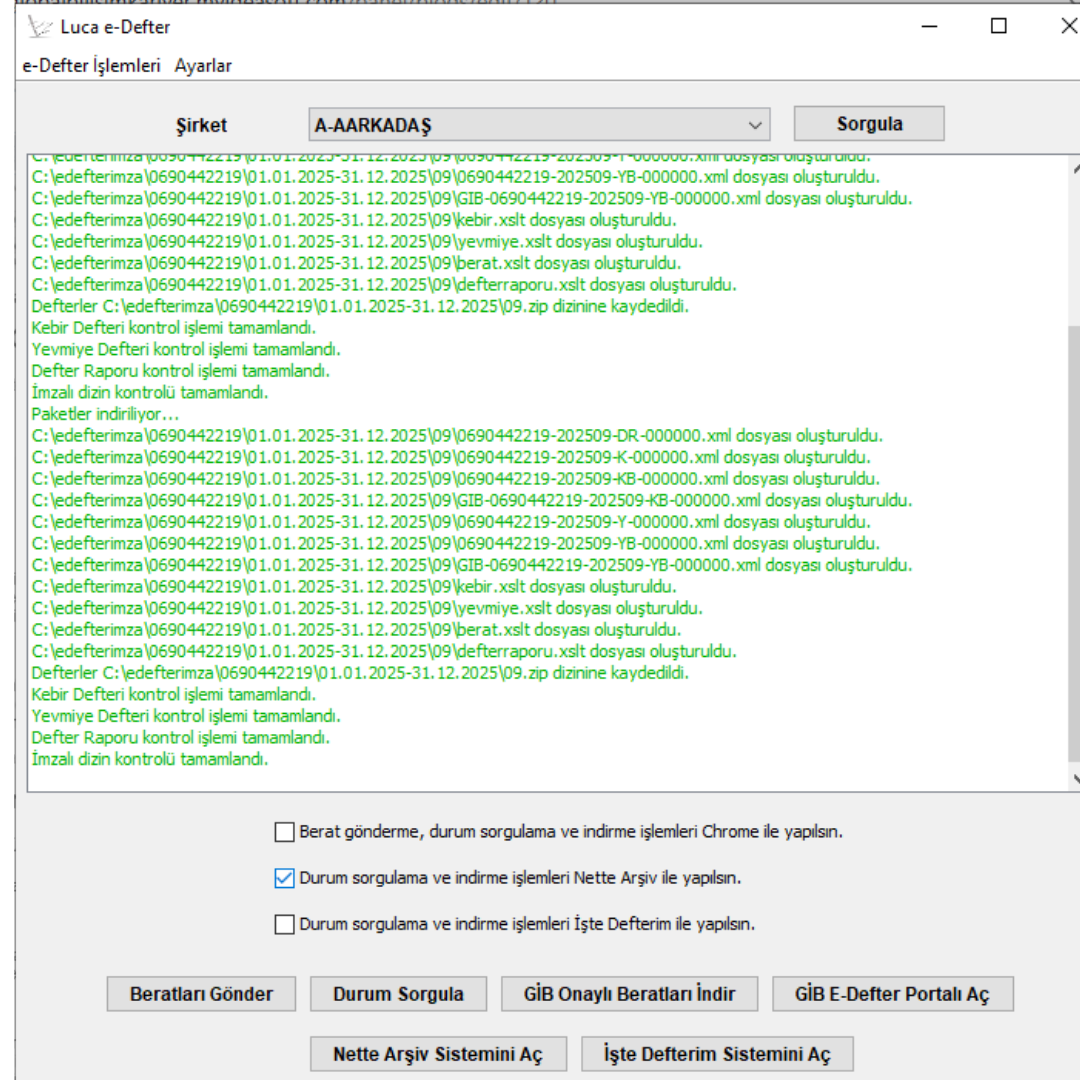
İşNet imzalama işlemini tamamladığında Luca kontrol eder ve aşağıdaki mesajlar görüntülenir:
- Kebir Defteri kontrol edildi
- Yevmiye Defteri kontrol edildi
- Defter Raporu kontrol edildi
11.9. GİB Onaylı Beratların İndirilmesi
“GİB Onaylı Beratları İndir” butonuna basıldığında:
- Kebir berat XML
- Yevmiye berat XML
- ZIP paketleri
C:\edefterimza dizinine kaydedilir.
11.10. NetteArşiv Üzerinden Kontrol
NetteArşiv’e giriş yapılır → Firma seçilir → “E-Defter Listesi” açılır. Her ay için yeşil “Doğrulandı” ibaresi görülmelidir.
“Detay bilgiler” butonundan ilgili berat görüntülenebilir.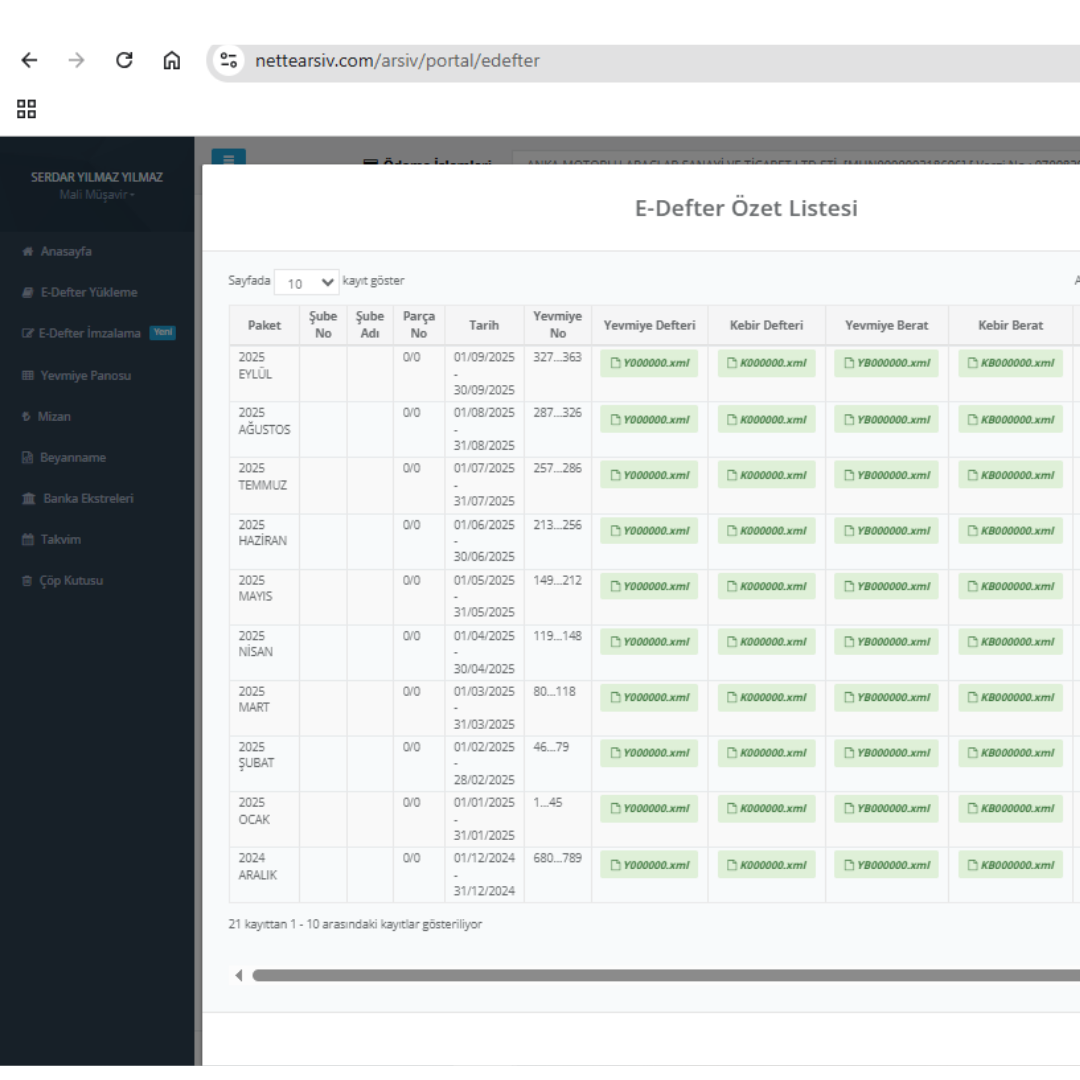
11.11. Dijital Vergi Dairesi — Muvafakatname İşlemleri
E-Defter imzası için yetkilendirme şu adımlarla yapılır:
- Dijital Vergi Dairesine giriş
- Dilekçe Türleri > E-Defter Muvafakatname İşlemleri
- Yetki verilecek meslek mensubu / entegratör seçimi
Muvafakatname olmadan imzalama yapılamaz.
12. Diğer Sık Karşılaşılan Hatalar ve Çözümleri
- Hata: Mali mühür algılanmıyor
Çözüm: Sürücüyü yeniden başlatın, USB port değiştirin, Java & driver güncelleyin. - Hata: Berat bulunamadı
Çözüm: GİB henüz berat üretmemiş olabilir. 5–10 dakika sonra tekrar deneyin. - Hata: Yetkiniz bulunmamaktadır
Çözüm: Dijital Vergi Dairesinden yeniden muvafakatname verin.
13. E-Envanter Defterine Geçiş Zorunluluğu ve Uygulamada Dikkat Edilecek Hususlar (2025–2026)
2025 ve 2026 yılları için e-envanter defterine geçme konusunda herhangi bir zorunluluk bulunmamaktadır. Uygulama tamamen isteğe bağlıdır. Bu nedenle;
- 2025 yılında e-envanter uygulamasına geçip 2026 yılında kağıt envanter defterini notere tasdik ettirmek mümkündür.
- 2025’te kağıt defter kullanıp 2026 yılı için e-envanter başvurusu yapılabilir.
Ancak zorunlu olarak e-deftere geçmiş mükelleflerin tekrar kağıt deftere dönemeyeceği hususu sabittir.
13.1. Yıl Sonu Tasdik Dönemi ve Seçenekler
2025 Aralık ayı ile birlikte meslek mensupları defter tasdik süreçlerini yürütmektedir. Bu aşamada iki seçenek bulunmaktadır:
- Noterde kağıt envanter defteri tasdik ettirmek
- Dijital Vergi Dairesi üzerinden e-envanter başvurusu yapmak
Yoğun stok hareketine sahip olmayan mükelleflerde e-envanter uygulamasının daha pratik ve avantajlı olduğu değerlendirilmektedir.
13.2. E-Envanter Defterinde Beklenen Veri Yapısı
GİB tarafından yayımlanan kılavuz incelendiğinde e-envanter defterinde şimdilik çok detaylı veri talep edilmediği görülmektedir. İstenen bilgiler ana hesaplar bazında miktar bilgileri olup, yazılımlar tarafından birkaç saniyede üretilebilecek düzeydedir.
13.3. E-Envanter Açılış ve Kapanış Beratları
E-envanter defterindeki açılış ve kapanış tasdikleri e-yevmiye defterinde olduğu gibi berat dosyası aracılığıyla yapılmaktadır.
- Ocak 2026 e-envanter beratı alınacaktır.
- Aralık 2026 e-envanter beratı alınacaktır.
Berat Gönderim Süreleri
- Şahıs işletmeleri: Takip eden üçüncü ayı izleyen ayın 10’u
- Şirketler: Aynı ayın 14’ü
Böylece ocak ve aralık ayı e-envanter beratları ile e-yevmiye beratları aynı tarihlerde gönderilecektir.
Önemli Not: 31.12.2025 tarihli yıl sonu sayımı, açılış fişinden ayrı bir sayım yapılmamışsa 01.01.2026 açılış envanteri olarak e-envanter defterine işlenmelidir.
13.4. 01.01.2026 Başvuruları ve Önceki Yıl İrade Beyanı
01.01.2026 tarihi itibarıyla e-envanter kullanmak isteyen mükelleflerin başvurularını Dijital Vergi Dairesi üzerinden yapması gerekmektedir. Başvuru ekranında dönem olarak Ocak 2026 seçilebilmektedir.
2024 Aralık’ta irade beyanı veren mükellefler
Aralık 2024’te 2025 yılı için e-envanter kullanma iradesini beyan eden mükellefler, bu beyanlarını belgeleyebiliyorlarsa kılavuzun geç yayımlanmış olması nedeniyle 2025 Ocak beratı cezasız şekilde alınabilir.
Aralık 2025 kapanış beratı süreleri:
- GVK mükellefleri: Beyanname ayını takip eden ayın 10’u
- KVK mükellefleri: Beyanname ayını takip eden ayın 14’ü
13.5. 2025’te Başvuru Ekranı Geç Açıldığı İçin Başvuru Yapamayanlar
2025 yılında e-envanter kullanmak isteyen ancak başvuru ekranı geç açıldığı için başvuru yapamayan ve kağıt envanter tasdik ettirmeyen mükelleflerin en azından bir durum dilekçesi vermeleri tavsiye edilmektedir.
“e-Defter uygulamasına dâhil olanlardan, 1/1/2026 tarihi itibarıyla envanter defterini isteğe bağlı olarak elektronik ortamda tutmak isteyen mükellefler, Dijital Vergi Dairesi üzerinden ‘Envanter Defteri Başvuru Dilekçesi’ ile başvurabilecektir.”
2024 Aralık ayında dilekçe vermeyen mükelleflerin durumu, kağıt envanter defterini tasdik ettirmeyen mükelleflerle aynı konumdadır.
Dikkat: 2025 yılı için noter tasdik süresi geçtiğinden, bugün yapılacak tasdikler mükellefi sorumluluktan kurtarmaz.
13.6. Sonuç ve 2026 İçin Genel Değerlendirme
Yoğun stok hareketine sahip olmayan mükelleflerde 2026 yılı için e-envanter kullanımına geçilmesi pratik bir seçenek olarak değerlendirilebilir. Yazılımlar ve entegratörler gerekli uyarlamaları tamamlamaktadır.
- E-envanter için yılda iki kez berat alınması yeterlidir.
- Berat tarihlerinin tamamı e-yevmiye defteri ile aynıdır.
- Meslek mensupları açısından uygulanabilir bir alternatif sunmaktadır.
Soru – Cevap Bankası (Kısa Özet)
- Mali mühür olmadan E-Defter tutulabilir mi?
- Gerçek kişiler NES ile, bazı durumlarda da entegratör üzerinden bulut imza çözümleriyle E-Defter süreçlerini yürütebilir. Tüzel kişiler için mali mühür esastır.
- Meslek mensubu mükellef adına E-Defter imzalayabilir mi?
- Evet. İVD üzerinden ilgili meslek mensubuna E-Defter Muvafakatnamesi verilmesi halinde, meslek mensubu kendi mali mührü ile mükellefin E-Defter süreçlerini yürütebilir.
- Defterleri tekrar oluşturabilir miyim?
- Berat henüz GİB sistemine yüklenmediyse, ilgili ay için E-Defter defterleri muhasebe programı üzerinden yeniden oluşturulabilir. Berat yüklendikten sonra düzeltme süreçlerinde GİB duyurularına göre hareket edilmelidir.
- E-Defter ve beratları kim saklar?
- Berat dosyalarını GİB sisteminde saklar; ancak E-Defter defter dosyalarının saklanması mükellefin sorumluluğundadır. Entegratörler saklama hizmeti verse de nihai yükümlü mükelleftir.
- E-Defter kapsamında hangi defterler tutulur?
- Zorunlu defterler; Yevmiye Defteri ve Büyük Defter (Defteri Kebir) olup, bunlara ait beratlar aylık bazda alınır ve GİB’e gönderilir.